
Installationspläne und Elektroschemas zeichnen
E-CAD Plan ist für Installationspläne vorgesehen. E-CAD Komplett ergänzt Schemazeichnen in der lokal verwendeten Windows-Anwendung.
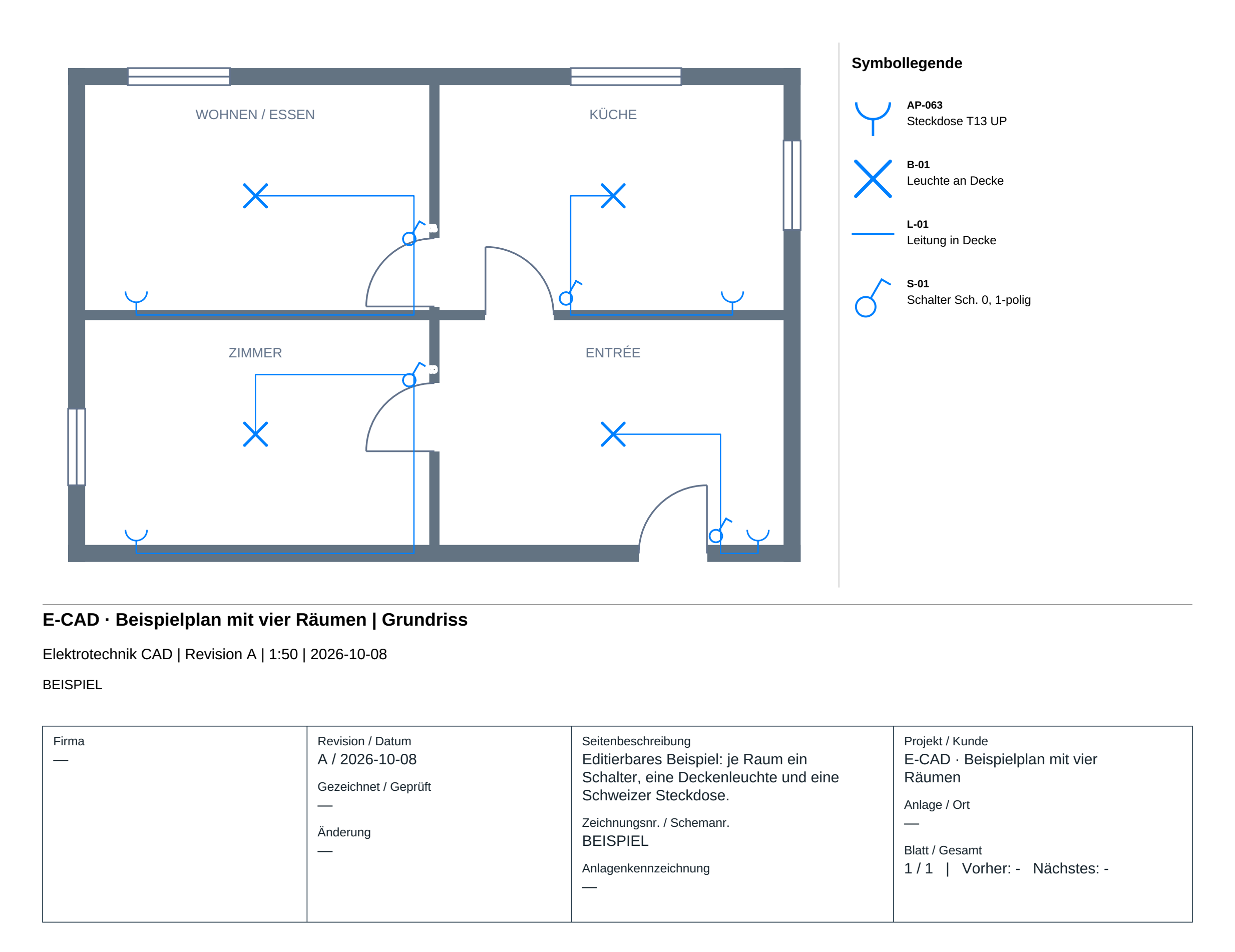
Elektropläne zeichnen
Platziere elektrische Symbole auf deiner Planunterlage, zeichne Leitungswege und ordne Inhalte mit Layern. Fang und Ausrichtung unterstützen die Positionierung. Beschriftungen, Masslegenden und Revisionswolken ergänzen deine Dokumentation.
Elektroschema zeichnen
Im separaten Schemaeditor verbindest du Geräte, Klemmen und Leiter. Mehrleiterwerkzeuge, Kabeladern und Querverweise unterstützen die Arbeit über mehrere Blätter. Plan und Schema entstehen manuell; eine automatische Umwandlung wird nicht angeboten.
E-CAD Plan
Der vollständige Umfang für Installationspläne, CAD-Bearbeitung und Auswertung.
Planfunktionen
Import und Planunterlagen
- Mehrseitige PDF- und Bildgrundrisse importieren; PDF-Seiten gezielt auswählen.
- DWG lokal als Planunterlage vorbereiten: Modell oder Layout, sichtbare Layer und Ausschnitt wählen (experimentell).
- PDF-/DWG-Bildunterlagen verschieben, drehen, skalieren und ihre Deckkraft einstellen.
- ASCII-DXF-Modellbereiche als bearbeitbare Linien, Polylinien, Kreise und Texte übernehmen.
- DXF-Blöcke in 2D-Objekte auflösen; Bögen und Polylinienkurven annähern, unterstützte HATCH-Grenzen als Linien übernehmen.
- Originaldateien und Importhinweise im Projekt erhalten und separat speichern.
- Massstab mit Referenzmass kalibrieren; erkannte PDF-Massstäbe und CAD-Einheiten bewusst übernehmen.
- Aus Bildunterlagen experimentell dunkle horizontale und vertikale Wandbänder als bearbeitbare Wandvorschläge erzeugen; Türen und Fenster manuell ergänzen.
Zeichnen und Bearbeiten
- Linien, Polylinien, Rechtecke, Kreise und freie Texte zeichnen.
- Gerade und geschwungene Leitungswege zeichnen und Kurven glätten.
- Eigene Planobjekte verschieben, kopieren, drehen, in der Grösse ändern und löschen.
- Gerade Zweipunktlinien und Leitungen an einer geraden Begrenzung trimmen oder verlängern.
- Gerade Linien parallel, Kreise konzentrisch und Rechtecke nach innen oder aussen kopieren.
- Objekte gruppieren, Gruppen auflösen und Auswahl in Reihen und Spalten vervielfältigen.
- Ausgewählte Eigenschaften von einem Quellobjekt auf passende Zielobjekte übertragen.
- Raum, elektrische Zuordnungen, Layer oder Bemerkungen gemeinsam für ausgewählte Objekte ändern.
Symbole und eigene Bibliothek
- Elektroinstallationssymbole nach Bezeichnung und Kategorie suchen.
- Favoriten merken, zuletzt verwendete Symbole wählen und die schnelle Symbolbibliothek öffnen.
- Eigene Symbolgrafiken aus SVG, Bildern sowie PDF-, DWG- und ASCII-DXF-Ausschnitten importieren.
- Logische Anschlüsse und Anschlussrollen eigener Symbole anhand eigener Unterlagen manuell festlegen und kontrollieren.
- Eigene Symbole mit der Projektdatei speichern, wiederverwenden, drehen und skalieren.
- Symbolgrössen in Planeinheiten oder bezogen auf die Papierausgabe festlegen.
Masse, Fang und Auswahl
- Masspfeile zwischen Bezugspunkten und an Symbolmitten oder Anschlüssen setzen.
- Raster-, Endpunkt- und Geometriefang sowie orthogonales Zeichnen getrennt steuern.
- Fang für Ecken, Mittelpunkte, Zentren, Quadranten, Lot, Tangente und gerade Schnittpunkte mit einstellbarer Priorität.
- Fenster- und Kreuzungsauswahl, Mehrfachauswahl, Auswahlumkehr sowie Filter nach Objekttyp, Layer und Eigenschaft.
- Gangmitte bestimmen und Symbole mit Vorschau gleichmässig auf einer Mittellinie verteilen.
- Gesamtplan oder Auswahl einpassen, zoomen und überlagerte Objekte gezielt auswählen.
Elektroinstallation und Mengen
- Leitungswege mit Knickpunkten und Verlegeart zeichnen; Kabeltrassen mit Breitenangabe darstellen.
- Kabeltyp, Aderzahl, Querschnitt, Start, Ziel und Verlegeart als Projektangaben erfassen.
- Kalibrierte Planlänge, Höhen-/Steiganteile, Anschlusszugaben und Reserve getrennt erfassen.
- Bestelllänge aus Planlänge, Zuschlägen, Reserve und Parallelleitern berechnen.
- Geräte und Leitungen Raum, Verteiler, Stromkreis, Artikelnummer und Hersteller zuordnen.
Layer, Texte und Revisionen
- Layer mit Name, Farbe und Linienstärke anlegen; Sichtbarkeit, Sperre und PDF-Druckfreigabe einstellen.
- Individuelle Objektfarben und Linienstärken zusätzlich zur Layerdarstellung verwenden.
- Mehrzeilige Texte mit Schriftgrösse, Stärke, Kursivschrift, Umbruchbreite und Drehwinkel bearbeiten.
- Vier eingebettete Liberation-Sans-Schriftstile für die PDF-Ausgabe verwenden.
- Montagehöhen-Schablonen mit bearbeitbaren Masslegenden und Gerätehöhen ergänzen.
- Revisionswolken, Notizen, Planrevision und Revisionsdatum erfassen; Änderungen protokollieren.
- Gesamte Planseite mit Symbolen und Leitungen drehen; der Massstab bleibt erhalten.
Gebäude, Ausstattung und Dach
- Wände, rechteckige Räume, Türen und Fenster als eigene Planobjekte zeichnen.
- Einrichtungssymbole sowie bearbeitbare Wohnungs- und Gebäudevorlagen einsetzen.
- Mehrfamilienhaus mit drei Plänen oder Einfamilienhaus mit vier Geschossen als editierbares Beispiel einfügen.
- 2D-Dachansichten mit vorgegebenen oder freien Dachflächen, First, Grat und Kehle zeichnen.
- PV-Module anhand eigener Masse und Abstände geometrisch auf einer kalibrierten Dachfläche anordnen.
- Vorläufige PV-Stringzuordnungen, Beschriftungen und Leitungswege als prüfbare Planungsvorschau erstellen.
- Eigene Ausstattungsvorlagen mit Symbolen, Stückzahlen, Platzierungsregeln und Montagehöhen speichern und als bearbeitbare Vorschau einsetzen.
Projekte und Bedienung
- Mehrere Projekte, Gebäude und Geschosspläne lokal anlegen, öffnen, verwalten und löschen.
- Projektdateien mit Objekten, Eigenschaften und Originalquellen sichern und wieder öffnen.
- Benannte lokale Projektstände sichern, herunterladen, vergleichen und wiederherstellen.
- Bis zu 100 Arbeitsschritte der aktuellen Sitzung rückgängig machen und wiederholen.
- Werkzeugtasten anpassen; Tastatur-Zeichenmodus (MadMax) mit Fadenkreuz verwenden.
- Befehle, Symbole und Projektobjekte suchen; Seitenbereiche einklappen sowie Fenster- oder Vollbildansicht wählen.
- Planhinweise zu Massstab, Symboldefinitionen und gespeicherten Verbindungen prüfen; Hilfe im Programm öffnen.
- Unterstützte lokale Text-Kurzbefehle zum Platzieren, Verschieben und Verteilen von Symbolen mit Vorschau verwenden (ohne KI).
Auswertung, Export und Druck
- Plan mit Symbollegende, Firmenlogo und Plankopf als PDF ausgeben und drucken; Linien und Vektorsymbole bleiben Vektoren, Bildunterlagen und Rastergrafiken bleiben Bilder.
- PDF-Layer, Papierformat, Orientierung, Massstab und Ausschnitt vor der Ausgabe auswählen.
- Unterstützte 2D-Zeichnungsobjekte mit Layern als neutrales DXF ausgeben; Exportbericht mit Grenzen erhalten.
- In Windows experimentell als DWG R2000 ausgeben; 2D-Exportbericht und Hinweise zur Gegenprüfung erhalten.
- Gefilterte Material- und Kabellisten als CSV, Excel oder PDF ausgeben.
- Materialmengen nach Raum, Geschoss, Verteiler, Stromkreis oder Typ auswerten und als CSV/Excel exportieren.
- Raumbuch aus gespeicherten Objektzuordnungen als CSV oder Excel exportieren.
E-CAD Komplett
Enthält sämtliche Planfunktionen und zusätzlich die folgenden Schemafunktionen. Die komplette gemeinsame Liste findest du bei den Paketen.
Zusätzliche Schemafunktionen
Schemasymbole und Betriebsmittel
- Elektrische und elektronische Schemasymbole mit Filtern nach Funktion, Polzahl und Anschlussrichtung wählen.
- Schemasymbole platzieren, kopieren, drehen, spiegeln und ihre Grösse ändern.
- Symboltexte mehrzeilig bearbeiten und Beschriftungen ein- oder ausblenden.
- Betriebsmittelkennzeichen nach eigener Vorgabe vergeben; bereits belegte Kennzeichen überspringen.
- Kennzeichen projektweit mit Konfliktvorschau umbenennen.
- Spulen und Kontakte ausdrücklich zuordnen; mehrere Ansichten derselben physischen Geräte verbinden.
- Passende Gerätevarianten wechseln; die logische Anschlusszuordnung vor Übernahme kontrollieren und Nennwerte selbst erfassen.
- Kennzeichen, Potentialtexte, Nennwerte und Querverweise automatisch mit möglichst wenigen Leiterüberschneidungen platzieren; Textposition mit X/Y-Versatz selbst einstellen.
Leiter und Potentiale
- Ein- und mehrpolige Schemas mit L1, L2, L3, N, PE und PEN manuell zeichnen.
- Mehrleiter mit Live-Vorschau, wahlweisem N und gleich langen oder versetzten Enden zeichnen.
- Echte Geräteanschlüsse verbinden und freie Leiterenden mit Verbindungspunkten darstellen.
- Mehrleiter abzweigen, unterbrechen, ergänzen und weiterführen.
- Angeschlossene Geräte gemeinsam mit ihren Leitern verschieben.
- Leitungsbrücken und Kreuzungsdarstellung gezielt bearbeiten.
- Potentialtexte, Leiternummern, Linienmuster und Bildschirmfarben verwalten; Schwarzweissausgabe wählen.
Klemmen und Kabeladern
- Klemmen mit Leiste, Nummer, Anschluss, Ebene und Reserveangaben zuordnen.
- Interne und externe Klemmenbrücken ausdrücklich deklarieren; Zubehör und Mengen erfassen.
- Kabeladern mit Nummer, Farbe, Querschnitt und Reserve verwalten.
- Ausdrücklich verknüpfte Darstellungen einer Kabelader gemeinsam bearbeiten.
- Grafische Kabelkennzeichen und Kabelrouten ergänzen; manuelle Kabellängen festhalten.
Blätter, Verweise und Dokumentation
- Mehrere Schemablätter mit Blattnummern und Namen anlegen, suchen, umordnen und direkt anwählen.
- Leiter-Blattverweise mit festem Ziel oder Blattfolge setzen; per Klick zum Zielblatt wechseln.
- Mehrseitige Potentialquerverweise und Blattraster für Zielzonen verwalten.
- Titelblatt, Inhaltsverzeichnis und Symbollegende aus Projekt-, Firmen- und Blattangaben erzeugen.
- Installationsgeräte und separat gezeichnete Schemageräte manuell verknüpfen.
- Schemaelemente ausrichten und horizontal oder vertikal mit gleichen Abständen verteilen.
Projektkatalog und SPS
- Projektkatalog mit Herkunft, Revision, Nennwerten, Kontaktkapazität, Anschlüssen und Gehäusemassen führen.
- CSV-/Excel-Katalogdaten mit bewusst gewählten Spalten und Einheiten als neue Revision übernehmen.
- SPS-Daten aus CSV oder Excel mit ausdrücklicher Modul-, Rack-, Slot- und I/O-Zuordnung importieren.
- Je SPS-Modul ein editierbares Schemablatt mit logischen Anschlüssen und Signaltabelle erstellen.
- SPS-Signaltabellen mit dem Blatt als SVG oder PDF ausgeben; die Verdrahtung bleibt manuell.
Vorlagen und elektrische Einbauansicht
- HAK-Prinzipschema mit einzeln bearbeitbaren Geräten und Beispielangaben einsetzen.
- Verteilerbeispiel mit HAK, Leistungsschalter, SPD, RCD und gewählten Abgängen als editierbare Topologie erstellen.
- Motorabgänge mit Vorschau für Schalterbetrieb oder Start/Stop-Selbsthaltung erstellen.
- Elektrische 2D-Einbauansichten aus selbst angegebenen Gehäusemassen mit Hutschiene als Einbauhilfe erzeugen.
Strukturhinweise, Berichte und Ausgabe
- Projektweit Struktur- und Vollständigkeitshinweise zu offenen Anschlüssen, Potentialen, Kennzeichen, Blättern und Kontakten prüfen; keine Norm-, Schutz- oder Funktionsprüfung.
- Betriebsmittel- und Materiallisten erstellen; gemeinsame Ansichten zählen das physische Gerät einmal.
- Getrennte Klemmen-, Brücken-, Kabel-, Leiter- und I/O-Listen ausgeben.
- Berichtsprofile mit Spalten, Filtern, Sortierung, Gruppen und Einheiten für CSV, Excel und PDF verwenden.
- Einzelne oder ausgewählte Schemablätter als Vektor-PDF mit Schriftkopf, Blattformat und Druckbereich ausgeben.
- Aktuelles Schemablatt zusätzlich als SVG oder PNG exportieren.
- Schemas über die ausgegebene PDF drucken; interne Objekt-IDs und Auswahlrahmen werden nicht ausgegeben.
| Format | Import / Planunterlage | Ausgabe / Grenzen |
|---|---|---|
| Mehrseitige Planunterlage importieren, Seite und Massstab wählen. Unterlage verschieben, drehen, skalieren und Deckkraft einstellen. | Eigene Zeichnung und ausgewählte Layer als PDF ausgeben. Importierte PDF-Inhalte werden nicht direkt editiert. | |
| DWG | Lokal eine Bildunterlage aus Modell oder Layout erzeugen; Layer und Ausschnitt wählen, darüber zeichnen. Dieser Import ist experimentell. | DWG R2000 in Windows experimentell als 2D ausgeben. Importierte DWG-Elemente werden nicht als einzeln bearbeitbare CAD-Objekte übernommen. |
| DXF | Unterstützte ASCII-DXF-Linien, Polylinien, Kreise und Texte als bearbeitbare Planobjekte übernehmen. Blöcke in 2D auflösen; Importbericht prüfen. | Neutraler 2D-DXF-Export mit Layern. Kurven und HATCH-Grenzen können angenähert sein; Grenzen im Bericht prüfen. |
E-CAD für Elektroinstallationsunternehmen und KMU: Paketwahl und konkrete Arbeitsabläufe. Die 3D-Szenen dieser Website veranschaulichen die Elektroplanung. Sie sind kein BIM- oder 3D-Editor in E-CAD.